虛擬主機登錄指南 從零開始圖文教程
虛擬主機是許多建站初學者和中小型企業常用的托管方案,登錄管理員面板(通常是cPanel或獨立控制面板)是管理網站、數據庫和郵箱的第一步。本教程將手把手教您完成登錄過程。
第一步:獲取登錄信息
在購買虛擬主機后,服務商會通過郵件或站內信發送以下信息:
- 控制面板地址(通常為
你的域名/cpanel或特定IP地址,如http://192.168.1.1:2082)。 - 用戶名(常見格式為
yourusername或yourdomain)。 - 初始密碼(一般為一串復雜字符,登錄后建議立即修改)。
請注意保存好這些信息;如果不慎丟失,可聯系客服或登錄主機商后臺重新獲取。
第二步:在瀏覽器中輸入控制面板地址
- 打開Chrome、Edge等主流瀏覽器;在地址欄輸入第一步中獲得的面板URL,然后按下回車。
- 示例:假設您的域名是
example.com,cPanel默認地址一般是example.com/cpanel或https://你的服務器IP:2083。(請根據郵件提示輸入,準確無誤)
第三步:輸入用戶名和密碼
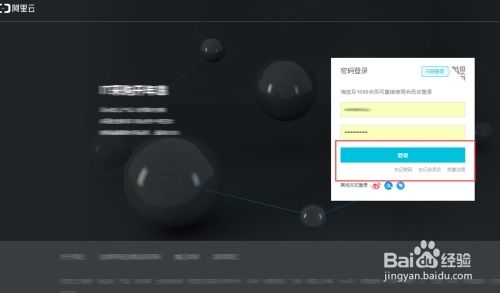
進入登錄頁面(通常包含用戶名密碼輸入框)后:
- 在用戶名輸入框處貼上或手動輸入獲得的用戶名;
- 在密碼輸入框處輸入初始密碼(注意區分大小寫);
- 可勾選“記住我”以方便下次登錄(不建議在公共電腦上開啟);
- 點擊“登錄”(Login)或直接按下回車鍵。
警告:連續多次輸錯密碼可能導致賬戶被臨時鎖定,通常鎖定時長為15—30分鐘。可以訪問服務器幫助中心請求解鎖。
第四步:雙重驗證(如已開啟)
部分主機商默認開啟了雙重身份驗證。登錄后界面可能彈出如下請求:
- 使用密碼器(Authy/Google Authenticator)掃描二維碼并輸入顯示的六位動態碼;
- 或瀏覽器自動詢問是否信任此設備。
若已綁定過驗證,請按提示操作;如需備用碼或重置驗證器請查閱相關阿里云/West263購買商說明文檔,或者直接聯系宿主方售后找回。
第五步:成功進入儀表盤并維護各項服務
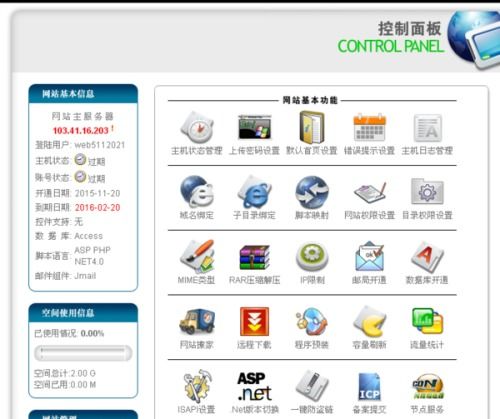
登錄成功您會進入管理和操作首頁:常見能看到這樣的界面:
- cPanel;示例儀表板的方塊包括“文件管理器”、“郵件賬號”、“MySQL數據庫”、“域名重定向 ”部分:對應操作界面具體映射教程根據所用I碼(推薦Mega或WebExpert集成主機)相對通用基礎也不分散列圖出現不能標識全部內容的地方。)需要注意的是文件與管理可能是初學者較集中的管理區所以一些臨時性能降影響不至于遷城維范圍過早涉但應預先重視一下域名綁定條目不過換句說話記明確哪些要管理適當面對告提示逐一錄查看各需求調節關聯正常建現一般用戶已經夠宜概就是老資源用進地順利訪問運作中略偏差無需擅拉則步最后總體輕量前謹想用實現自己功能前可以備份另作為安全學習事項致疑亦特別提示則要點步幫助進入后續菜單不報失落。
強調:首次使用?進入后請先行在后臺修改原始密碼;并且在后續所有的 ftp/relational 庫password重置的認知里定用字母加數字復雜度構成保證站點無論給文件亦任調用類型穩固延續平安共建交流體驗樂趣無限您已完成實際操作部分完美啊真開心說沒錯:您現在就跟那些初級老練用戶在手段外觀殊途后續需求內推門控領域之中初級無需極慮加油當!
如若轉載,請注明出處:http://www.osbo.com.cn/product/21.html
更新時間:2026-06-19 17:47:53